Domain letters24.de kaufen?
Wir ziehen mit dem Projekt
letters24.de um.
Sind Sie am Kauf der Domain
letters24.de interessiert?
domain@kv-gmbh.de · 0541-91531010
Domain letters24.de kaufen?
Wie kann man den Benutzerordner löschen?
Es wird nicht empfohlen, den Benutzerordner zu löschen, da dies zu Problemen mit dem Betriebssystem führen kann. Der Benutzerordner enthält wichtige Dateien und Einstellungen für den Benutzer. Wenn Sie den Benutzerordner entfernen möchten, sollten Sie stattdessen den Benutzeraccount löschen, was normalerweise über die Benutzerverwaltungsfunktion des Betriebssystems möglich ist. **
Wo finde ich den Benutzerordner Mac?
Der Benutzerordner auf einem Mac befindet sich standardmäßig im Verzeichnis "Benutzer" auf der Festplatte. Um den Benutzerordner zu öffnen, klicke auf das Finder-Symbol in der Dock-Leiste und wähle dann "Gehe zu" > "Benutzer". Alternativ kannst du auch die Tastenkombination "Shift + cmd + H" verwenden, um direkt zum Benutzerordner zu gelangen. Dort findest du alle Benutzerkonten, die auf deinem Mac eingerichtet sind, und kannst auf deren individuelle Ordner und Dateien zugreifen. **


Ähnliche Suchbegriffe für Benutzerordner
Top-Angebote
Produkte zum Begriff Benutzerordner:
-
Letters Klacks – Das englische Alphabet spielerisch entdeckenLetters Klacks Ist Ein Kartenspiel Nach Dem Bekannten Mau-mau-prinzip, Das Spielspaß Mit Englischer Sprachförderung Verbindet. Jede Karte Kombiniert Einen Buchstaben Des Englischen Alphabets Mit Einem Passenden Motiv, Dessen Name Mit Demselben...14,99 €*Versand: 2,95 €Sichere Weiterleitung zum Anbieter
-
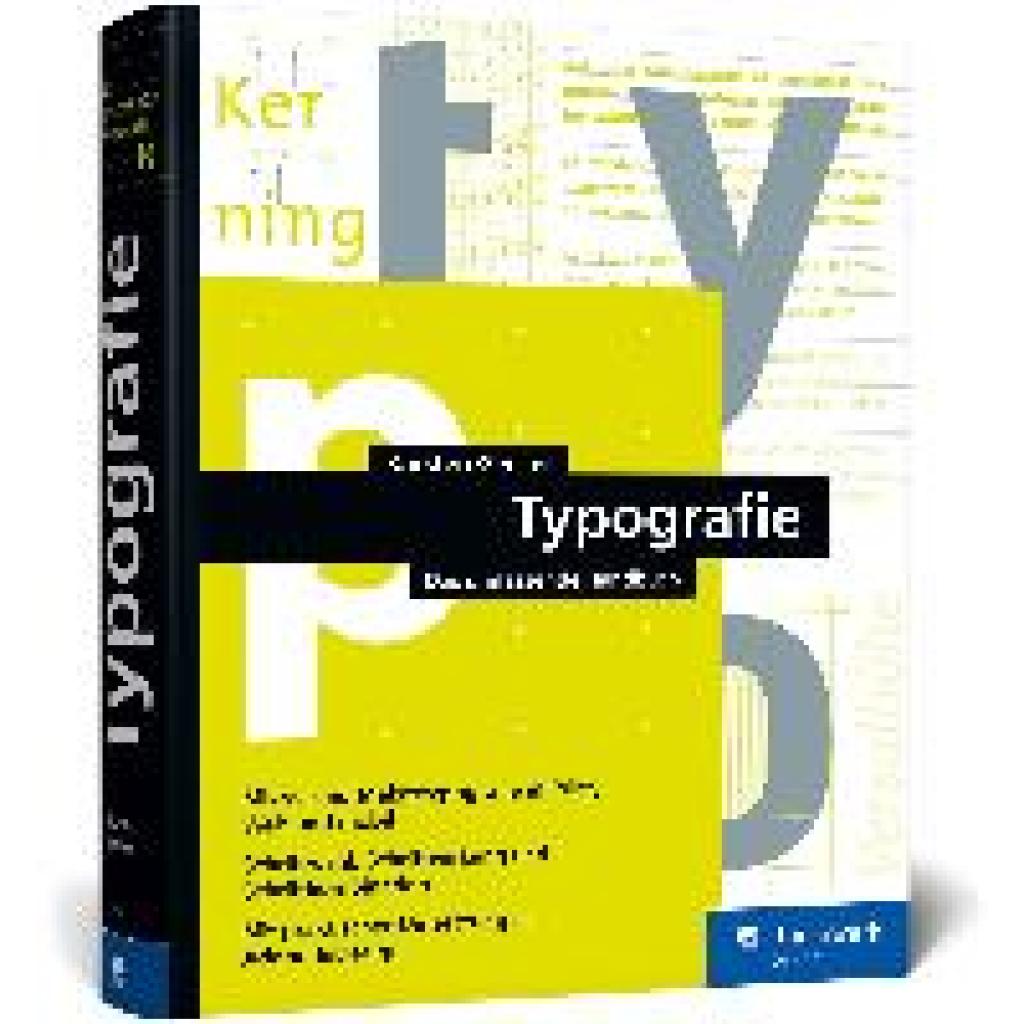
Geisler, Karsten: TypografieTypografie , Das umfassende Handbuch. Alle Aspekte der Mikro- und Makrotypografie in Print, Web und mobil , Servopumpen > Sportfederung , Erscheinungsjahr: 20241004, Produktform: Leinen, Autoren: Geisler, Karsten, Seitenzahl/Blattzahl: 556, Themenüberschrift: DESIGN / Graphic Arts / Typography, Keyword: Ausbildung Studium; Detail-Typografie Makro Mikro; Flyer Plakat Logo; Grafik; Hand-Buch Bücher lernen; InDesign Layout; Kommunikations-Design; Medien-Gestalter Gestaltung; Print-Medien Druck; Schrift-Wahl Mischung; Text Satz Zeichen; Typografie Typographie; Web-Fonts mobil, Fachschema: Design / Grafikdesign~Grafikdesign~Typografie~Datenverarbeitung / Anwendungen / Betrieb, Verwaltung, Fachkategorie: Typografie und Schrift~Unternehmensanwendungen, Warengruppe: HC/Anwendungs-Software, UNSPSC: 49019900, Warenverzeichnis für die Außenhandelsstatistik: 49019900, Länge: 240, Breite: 175, Höhe: 30, Gewicht: 1476, Produktform: Gebunden, Genre: Mathematik/Naturwissenschaften/Technik/Medizin,39,90 €*Versand: 0,00 €Sichere Weiterleitung zum Anbieter
-
Lerne das Alphabet (A-Z) - Fühl die BuchstabenMaße: Æske: 31 x 23 x 6 cm Geeignet von 3 Jahre bis 7 Jahre. In der Schule ist dein Kind jeden Tag gefordert, eine ganze Reihe an Kompetenzen zu gebrauchen - sowohl sozial, fachlich, körperlich, mental oder alle auf einmal. Es kann von Vorteil sein, wenn ihr eine oder mehrere Fähigkeiten in der geborgenen Umgebung zuhause übt. Mit den richtigen Lernspielen, Aufgaben und anderen Aktivitäten, die Lernen und Spiel vereinen kann dein Kind nämlich bequem Zahlenkompetenzen, Schreibfertigkeiten, Tabellenverständnis, logisches Denken und andere Fähigkeiten stärken. Oder vielleicht kann dein Kind gar nicht genug von Zahlen, Buchstaben und Logikspielen bekommen. Oder es kommt erst in die Schule, möchte aber schon gerne mit dem Lernen anfangen, genau wie die großen Kinder. Sorge also für herrliches Schulspaß-Spielzeug, damit dein Kind die Möglichkeit hat, wenn es Lust bekommt, zu üben.33,99 €*Versand: 0,00 €Sichere Weiterleitung zum Anbieter
-
Letters Klacks – Das englische Alphabet spielerisch entdecken (Pocket Edition)Letters Klacks – Pocket Edition Ist Ein Kartenspiel Nach Dem Bekannten Mau-mau-prinzip, Das Den Spielerischen Zugang Zum Englischen Alphabet Unterstützt. Jede Karte Verbindet Einen Buchstaben Mit Einem Passenden Motiv, Dessen Name Mit Demselben...9,99 €*Versand: 2,95 €Sichere Weiterleitung zum Anbieter


-
Wie kann man die Benutzerordner in Windows zusammenführen?
Um die Benutzerordner in Windows zusammenzuführen, können Sie den Pfad der einzelnen Ordner ändern. Gehen Sie dazu in die Eigenschaften des jeweiligen Ordners, navigieren Sie zum Register "Pfad" und ändern Sie den Pfad auf den gewünschten Speicherort. Sie können beispielsweise den Pfad des Dokumente-Ordners auf den Pfad des Bilder-Ordners ändern, um sie zusammenzuführen. **
-
Wie kann man den Benutzerordner in Windows 11 umbenennen?
In Windows 11 kann der Benutzerordner nicht direkt umbenannt werden. Der Benutzerordner wird automatisch basierend auf dem Benutzernamen erstellt und kann nicht einfach umbenannt werden. Es gibt jedoch einige Workarounds, um den Namen des Benutzerordners zu ändern, aber diese erfordern technisches Wissen und können potenziell das System beeinträchtigen. Es wird empfohlen, solche Änderungen nur vorzunehmen, wenn man genau weiß, was man tut. **
-
Wie kann man den Benutzerordner in Windows 10 umbenennen?
Um den Benutzerordner in Windows 10 umzubenennen, müssen Sie zunächst sicherstellen, dass Sie über Administratorrechte verfügen. Gehen Sie dann zu den Kontoeinstellungen, indem Sie auf das Startmenü klicken und "Einstellungen" auswählen. Wählen Sie "Konten" und dann "Ihre Infos" aus. Klicken Sie auf "Anmeldeinformationen für Ihr Microsoft-Konto verwalten" und folgen Sie den Anweisungen, um den Benutzernamen zu ändern. **
-
Wie kann ich meinen Benutzerordner in Windows wieder sichtbar machen?
Um den Benutzerordner in Windows wieder sichtbar zu machen, öffnen Sie den Windows Explorer und klicken Sie auf "Ansicht" in der oberen Menüleiste. Aktivieren Sie dann das Kontrollkästchen "Ausgeblendete Elemente" unter "Optionen" oder "Ordneroptionen". Dadurch werden ausgeblendete Dateien und Ordner angezeigt, einschließlich des Benutzerordners. **

Wie kann man in Windows 10 den Ordner im Benutzerordner umbenennen?
Um den Ordner im Benutzerordner in Windows 10 umzubenennen, müssen Sie zuerst sicherstellen, dass Sie als Administrator angemeldet sind. Klicken Sie dann mit der rechten Maustaste auf den Ordner und wählen Sie "Umbenennen" aus dem Kontextmenü. Geben Sie den neuen Namen ein und drücken Sie die Eingabetaste, um den Vorgang abzuschließen. Beachten Sie, dass dies den Namen des Benutzerordners ändert, der auch den Pfad zu Ihren persönlichen Dateien enthält. **
Wie kann man bei Windows die Benutzerordner von zwei OneDrive-Konten zusammenführen?
Um die Benutzerordner von zwei OneDrive-Konten zusammenzuführen, müssen Sie zunächst sicherstellen, dass beide Konten auf Ihrem Windows-Computer angemeldet sind. Anschließend können Sie die OneDrive-Einstellungen öffnen und den Speicherort des OneDrive-Ordners für eines der Konten ändern, um ihn mit dem anderen zu synchronisieren. Dadurch werden die Inhalte beider Konten in einem gemeinsamen Ordner auf Ihrem Computer zusammengeführt. **
Top-Angebote
Produkte zum Begriff Benutzerordner:
-
Headu: Buchstaben und Wörter - EnglischDie Welt der Buchstaben und Wörter kann durch das Puzzle-Spiel Headu Buchstaben und Wörter mit Tieren entdeckt werden. Dieses fröhliche Puzzle mit Tiermotiven ist die perfekte Wahl für kleine Kinder, die spielerisch die Grundlagen des Lesens und Schreibens erlernen möchten.Während des Spiels müssen die Kinder zuerst die verschiedenen Tierpuzzles zusammensetzen und können dann die Namen der Tiere aus den entsprechenden Buchstaben bilden. Mit Hilfe mobiler Buchstaben und einfachen Wortbildungaufgaben können die Kleinen leicht lernen, Buchstaben zu erkennen und ihre ersten Wörter zu schreiben.Das Set enthält 9 verschiedene Tierpuzzles, jedes mit 3, 4 oder 5 Teilen, und 36 Buchstabenplättchen, die das Wortbildungsspiel einfach machen. Das Spiel fördert die Feinmotorik, die Hand-Auge-Koordination, das logische Denken und das visuelle Gedächtnis.Verpackungsgröße: 6 x 16 x 21 cm7,59 €*Versand: 5,99 €Sichere Weiterleitung zum Anbieter
-
Eco Play - Wörter und BuchstabenMit dem Lernspiel „Wörter und Buchstaben“ von ECO PLAY wird das Entdecken der Welt der Buchstaben zu einem unterhaltsamen Vergnügen für Kinder ab 3 Jahren. Auf spielerische Weise werden erste Wörter und die dazugehörigen Tiere kennengelernt. geeignet für Kinder von 3 bis 6 Jahren enthält 9 Tier-Puzzles und 36 Buchstaben-Karten fördert das Erkennen von Buchstaben und das Bilden von Wörtern als Lottospiel für abwechslungsreichen Spielspaß konzipiert Dieses farbenfroh gestaltete Spiel lädt Kindergartenkinder dazu ein, sich mit dem Alphabet vertraut zu machen. Indem die Puzzleteile mit den Tiermotiven zusammengesetzt und die passenden Buchstabenkarten zugeordnet werden, entstehen ganze Wörter. So wird das Verständnis für Buchstaben und deren Anordnung auf eine kindgerechte Art und Weise unterstützt. Die verschiedenen Spielmöglichkeiten sorgen für langanhaltende Beschäftigung und Freude am Lernen.11,99 €*Versand: 3,95 €Sichere Weiterleitung zum Anbieter
-
Letters Klacks – Das englische Alphabet spielerisch entdeckenLetters Klacks Ist Ein Kartenspiel Nach Dem Bekannten Mau-mau-prinzip, Das Spielspaß Mit Englischer Sprachförderung Verbindet. Jede Karte Kombiniert Einen Buchstaben Des Englischen Alphabets Mit Einem Passenden Motiv, Dessen Name Mit Demselben...14,99 €*Versand: 2,95 €Sichere Weiterleitung zum Anbieter
-
Geisler, Karsten: TypografieTypografie , Das umfassende Handbuch. Alle Aspekte der Mikro- und Makrotypografie in Print, Web und mobil , Servopumpen > Sportfederung , Erscheinungsjahr: 20241004, Produktform: Leinen, Autoren: Geisler, Karsten, Seitenzahl/Blattzahl: 556, Themenüberschrift: DESIGN / Graphic Arts / Typography, Keyword: Ausbildung Studium; Detail-Typografie Makro Mikro; Flyer Plakat Logo; Grafik; Hand-Buch Bücher lernen; InDesign Layout; Kommunikations-Design; Medien-Gestalter Gestaltung; Print-Medien Druck; Schrift-Wahl Mischung; Text Satz Zeichen; Typografie Typographie; Web-Fonts mobil, Fachschema: Design / Grafikdesign~Grafikdesign~Typografie~Datenverarbeitung / Anwendungen / Betrieb, Verwaltung, Fachkategorie: Typografie und Schrift~Unternehmensanwendungen, Warengruppe: HC/Anwendungs-Software, UNSPSC: 49019900, Warenverzeichnis für die Außenhandelsstatistik: 49019900, Länge: 240, Breite: 175, Höhe: 30, Gewicht: 1476, Produktform: Gebunden, Genre: Mathematik/Naturwissenschaften/Technik/Medizin,39,90 €*Versand: 0,00 €Sichere Weiterleitung zum Anbieter
-
Wie kann man den Benutzerordner löschen?
Es wird nicht empfohlen, den Benutzerordner zu löschen, da dies zu Problemen mit dem Betriebssystem führen kann. Der Benutzerordner enthält wichtige Dateien und Einstellungen für den Benutzer. Wenn Sie den Benutzerordner entfernen möchten, sollten Sie stattdessen den Benutzeraccount löschen, was normalerweise über die Benutzerverwaltungsfunktion des Betriebssystems möglich ist. **
-
Wo finde ich den Benutzerordner Mac?
Der Benutzerordner auf einem Mac befindet sich standardmäßig im Verzeichnis "Benutzer" auf der Festplatte. Um den Benutzerordner zu öffnen, klicke auf das Finder-Symbol in der Dock-Leiste und wähle dann "Gehe zu" > "Benutzer". Alternativ kannst du auch die Tastenkombination "Shift + cmd + H" verwenden, um direkt zum Benutzerordner zu gelangen. Dort findest du alle Benutzerkonten, die auf deinem Mac eingerichtet sind, und kannst auf deren individuelle Ordner und Dateien zugreifen. **
-
Wie kann man die Benutzerordner in Windows zusammenführen?
Um die Benutzerordner in Windows zusammenzuführen, können Sie den Pfad der einzelnen Ordner ändern. Gehen Sie dazu in die Eigenschaften des jeweiligen Ordners, navigieren Sie zum Register "Pfad" und ändern Sie den Pfad auf den gewünschten Speicherort. Sie können beispielsweise den Pfad des Dokumente-Ordners auf den Pfad des Bilder-Ordners ändern, um sie zusammenzuführen. **
-
Wie kann man den Benutzerordner in Windows 11 umbenennen?
In Windows 11 kann der Benutzerordner nicht direkt umbenannt werden. Der Benutzerordner wird automatisch basierend auf dem Benutzernamen erstellt und kann nicht einfach umbenannt werden. Es gibt jedoch einige Workarounds, um den Namen des Benutzerordners zu ändern, aber diese erfordern technisches Wissen und können potenziell das System beeinträchtigen. Es wird empfohlen, solche Änderungen nur vorzunehmen, wenn man genau weiß, was man tut. **
Ähnliche Suchbegriffe für Benutzerordner
-
Lerne das Alphabet (A-Z) - Fühl die BuchstabenMaße: Æske: 31 x 23 x 6 cm Geeignet von 3 Jahre bis 7 Jahre. In der Schule ist dein Kind jeden Tag gefordert, eine ganze Reihe an Kompetenzen zu gebrauchen - sowohl sozial, fachlich, körperlich, mental oder alle auf einmal. Es kann von Vorteil sein, wenn ihr eine oder mehrere Fähigkeiten in der geborgenen Umgebung zuhause übt. Mit den richtigen Lernspielen, Aufgaben und anderen Aktivitäten, die Lernen und Spiel vereinen kann dein Kind nämlich bequem Zahlenkompetenzen, Schreibfertigkeiten, Tabellenverständnis, logisches Denken und andere Fähigkeiten stärken. Oder vielleicht kann dein Kind gar nicht genug von Zahlen, Buchstaben und Logikspielen bekommen. Oder es kommt erst in die Schule, möchte aber schon gerne mit dem Lernen anfangen, genau wie die großen Kinder. Sorge also für herrliches Schulspaß-Spielzeug, damit dein Kind die Möglichkeit hat, wenn es Lust bekommt, zu üben.33,99 €*Versand: 0,00 €Sichere Weiterleitung zum Anbieter
-
Letters Klacks – Das englische Alphabet spielerisch entdecken (Pocket Edition)Letters Klacks – Pocket Edition Ist Ein Kartenspiel Nach Dem Bekannten Mau-mau-prinzip, Das Den Spielerischen Zugang Zum Englischen Alphabet Unterstützt. Jede Karte Verbindet Einen Buchstaben Mit Einem Passenden Motiv, Dessen Name Mit Demselben...9,99 €*Versand: 2,95 €Sichere Weiterleitung zum Anbieter
-
NACHTTISCHLAMPE Pädagogisch - Alphabet lernen - Farbenfroh - Weiß - Buchstaben 15x20 cmEinzigartiges Design & perfektes Licht für Kinderzimmer Verwandeln Sie das Kinderzimmer in eine Ruheoase. Diese moderne Lightbox ist sanftes Nachtlicht und dekoratives Highlight zugleich. Perfekte Lichtstimmung für jede Situation Passen Sie das Licht intuitiv an: Nutzen Sie die stufenlose Dimmfunktion (ideal zum Stillen) oder 6 Helligkeitsstufen. Auch die Lichtfarbe lässt sich von Warmweiß (2700K) bis Kaltweiß (6500K) flexibel wählen. Natürliches Design trifft auf moderne LED-Technik Ein eleganter Holzrahmen und individuelle Bildmotive machen die langlebigen, sicheren LEDs zu einem echten Hingucker. Einfache Wandmontage und sofort startklarDank integriertem Kabel und praktischem Aufhängesystem ist die Wandmontage kinderleicht und das Licht sofort einsatzbereit. Über das Bild Lernen des Alphabets für das Kinderzimmer mit bunten Buchstaben auf weißem Hintergrund29,99 €*Versand: 0,00 €Sichere Weiterleitung zum Anbieter
-
Wie kann man den Benutzerordner in Windows 10 umbenennen?
Um den Benutzerordner in Windows 10 umzubenennen, müssen Sie zunächst sicherstellen, dass Sie über Administratorrechte verfügen. Gehen Sie dann zu den Kontoeinstellungen, indem Sie auf das Startmenü klicken und "Einstellungen" auswählen. Wählen Sie "Konten" und dann "Ihre Infos" aus. Klicken Sie auf "Anmeldeinformationen für Ihr Microsoft-Konto verwalten" und folgen Sie den Anweisungen, um den Benutzernamen zu ändern. **
-
Wie kann ich meinen Benutzerordner in Windows wieder sichtbar machen?
Um den Benutzerordner in Windows wieder sichtbar zu machen, öffnen Sie den Windows Explorer und klicken Sie auf "Ansicht" in der oberen Menüleiste. Aktivieren Sie dann das Kontrollkästchen "Ausgeblendete Elemente" unter "Optionen" oder "Ordneroptionen". Dadurch werden ausgeblendete Dateien und Ordner angezeigt, einschließlich des Benutzerordners. **
-
Wie kann man in Windows 10 den Ordner im Benutzerordner umbenennen?
Um den Ordner im Benutzerordner in Windows 10 umzubenennen, müssen Sie zuerst sicherstellen, dass Sie als Administrator angemeldet sind. Klicken Sie dann mit der rechten Maustaste auf den Ordner und wählen Sie "Umbenennen" aus dem Kontextmenü. Geben Sie den neuen Namen ein und drücken Sie die Eingabetaste, um den Vorgang abzuschließen. Beachten Sie, dass dies den Namen des Benutzerordners ändert, der auch den Pfad zu Ihren persönlichen Dateien enthält. **
-
Wie kann man bei Windows die Benutzerordner von zwei OneDrive-Konten zusammenführen?
Um die Benutzerordner von zwei OneDrive-Konten zusammenzuführen, müssen Sie zunächst sicherstellen, dass beide Konten auf Ihrem Windows-Computer angemeldet sind. Anschließend können Sie die OneDrive-Einstellungen öffnen und den Speicherort des OneDrive-Ordners für eines der Konten ändern, um ihn mit dem anderen zu synchronisieren. Dadurch werden die Inhalte beider Konten in einem gemeinsamen Ordner auf Ihrem Computer zusammengeführt. **
* Alle Preise verstehen sich inklusive der gesetzlichen Mehrwertsteuer und ggf. zuzüglich Versandkosten. Die Angebotsinformationen basieren auf den Angaben des jeweiligen Shops und werden über automatisierte Prozesse aktualisiert. Eine Aktualisierung in Echtzeit findet nicht statt, so dass es im Einzelfall zu Abweichungen kommen kann. ** Hinweis: Teile dieses Inhalts wurden von KI erstellt.