Domain letters24.de kaufen?
Wir ziehen mit dem Projekt
letters24.de um.
Sind Sie am Kauf der Domain
letters24.de interessiert?
domain@kv-gmbh.de · 0541-91531010
Domain letters24.de kaufen?
Was ist AppData Roaming?
AppData Roaming ist ein Ordner auf einem Windows-Betriebssystem, der für die Speicherung von Anwendungsdaten verwendet wird. In diesem Ordner werden Benutzerdaten und Einstellungen für bestimmte Programme gespeichert, die für alle Benutzerkonten auf dem Computer zugänglich sein sollen. Dies ermöglicht es Anwendungen, ihre Daten zwischen verschiedenen Benutzerkonten oder Computern zu synchronisieren. **
Ist der AppData-Ordner wichtig?
Ja, der AppData-Ordner ist wichtig, da er von Windows verwendet wird, um Anwendungsdaten für Benutzerprofile zu speichern. Viele Anwendungen speichern dort Konfigurationsdateien, Zwischenspeicher und andere Daten, die für ihre ordnungsgemäße Funktion erforderlich sind. Es wird empfohlen, den AppData-Ordner nicht zu löschen oder zu verschieben, da dies zu Problemen mit Anwendungen führen kann. **

Ähnliche Suchbegriffe für Appdata
Top-Angebote
Produkte zum Begriff Appdata:
-
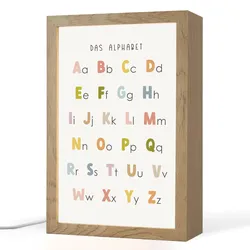
NACHTTISCHLAMPE Pädagogisch - Alphabet lernen - Farbenfroh - Weiß - Buchstaben 20x30 cmEinzigartiges Design & perfektes Licht für Kinderzimmer Verwandeln Sie das Kinderzimmer in eine Ruheoase. Diese moderne Lightbox ist sanftes Nachtlicht und dekoratives Highlight zugleich. Perfekte Lichtstimmung für jede Situation Passen Sie das Licht intuitiv an: Nutzen Sie die stufenlose Dimmfunktion (ideal zum Stillen) oder 6 Helligkeitsstufen. Auch die Lichtfarbe lässt sich von Warmweiß (2700K) bis Kaltweiß (6500K) flexibel wählen. Natürliches Design trifft auf moderne LED-Technik Ein eleganter Holzrahmen und individuelle Bildmotive machen die langlebigen, sicheren LEDs zu einem echten Hingucker. Einfache Wandmontage und sofort startklarDank integriertem Kabel und praktischem Aufhängesystem ist die Wandmontage kinderleicht und das Licht sofort einsatzbereit. Über das Bild Lernen des Alphabets für das Kinderzimmer mit bunten Buchstaben auf weißem Hintergrund34,59 €*Versand: 0,00 €Sichere Weiterleitung zum Anbieter
-
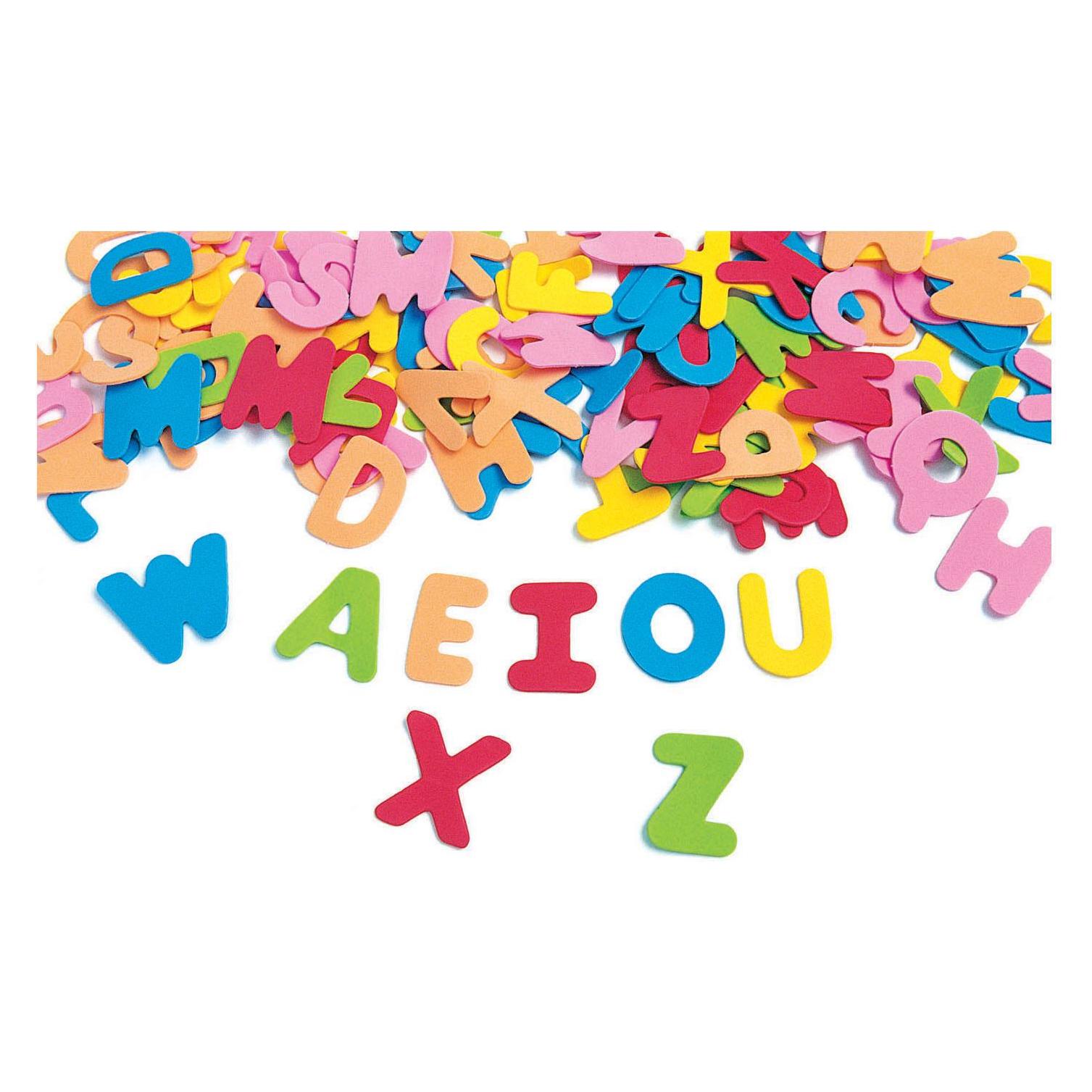
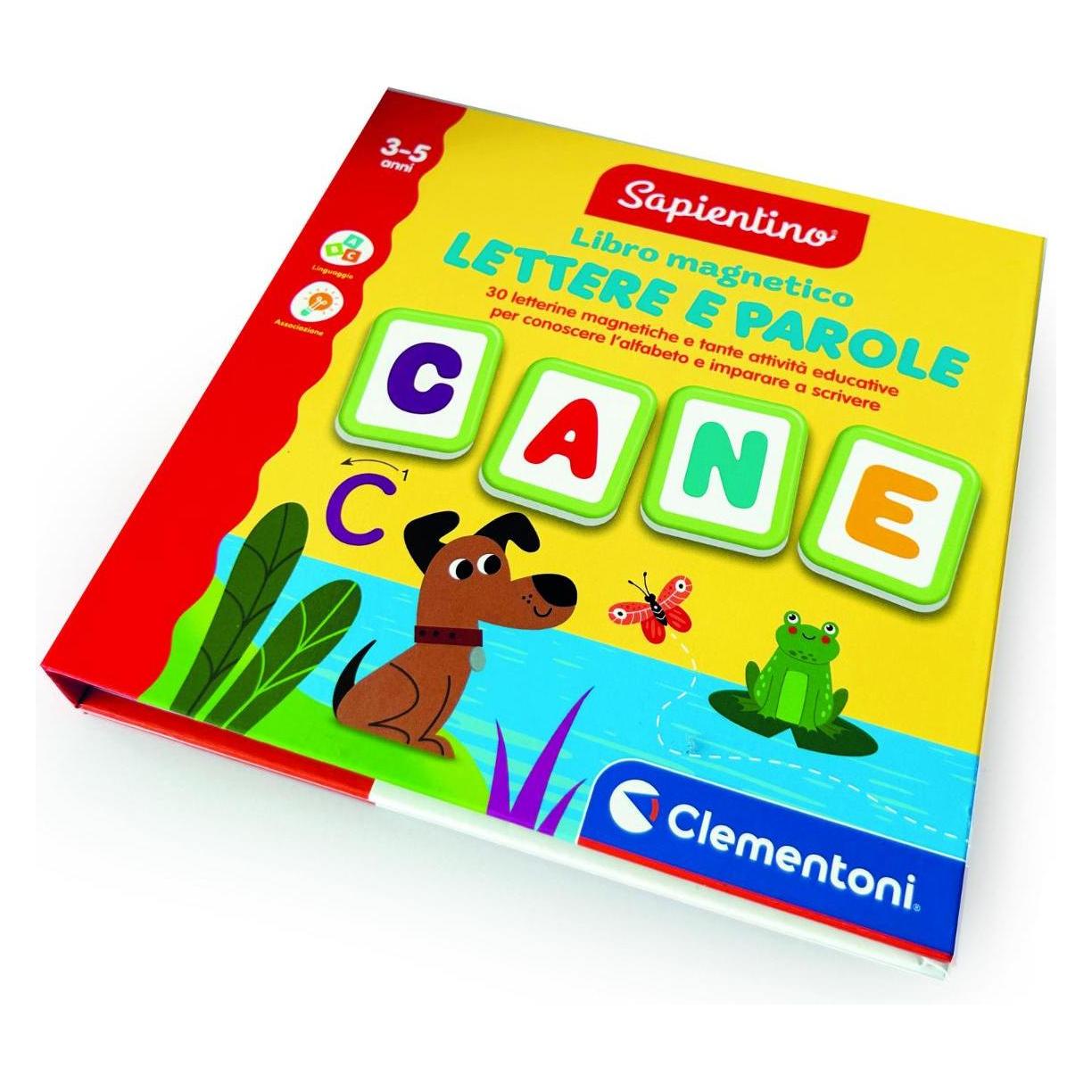
Colorations Färbungen – Selbstklebendes Schaumstoff-Buchstaben-Alphabet, Set mit 380Das selbstklebende Schaumstoff-Buchstaben-Alphabet von Colorations ist ein vielseitiges Set, das 380 farbenfrohe Moosgummi-Buchstaben umfasst. Mit einer Breite von 3,3 cm und einer Höhe von 5 cm sind die Buchstaben ideal für verschiedene Bastelprojekte geeignet. Die mehrfarbigen Buchstaben ermöglichen kreative Gestaltungsmöglichkeiten und fördern die Fantasie. Sie sind einfach zu handhaben und können mühelos auf unterschiedlichen Oberflächen angebracht werden, was sie zu einer praktischen Wahl für Schulen, Kindergärten oder für den Heimgebrauch macht. Das Set ist für Kinder ab 3 Jahren geeignet und bietet eine unterhaltsame Möglichkeit, das Alphabet zu lernen und die Feinmotorik zu entwickeln. Die Buchstaben sind aus hochwertigem Moosgummi gefertigt, was sie langlebig und leicht zu verarbeiten macht. Dieses Alphabet-Set ist eine hervorragende Ergänzung für jede Bastelsammlung und eignet sich sowohl für Einzel- als auch Gruppenaktivitäten.30,92 €*Versand: 0,00 €Sichere Weiterleitung zum Anbieter
-
Wie finde ich AppData Ordner?
Um den AppData-Ordner auf einem Windows-Computer zu finden, musst du zunächst den Windows Explorer öffnen. Anschließend klickst du auf die Schaltfläche "Ansicht" in der oberen Menüleiste und aktivierst die Option "Ausgeblendete Elemente anzeigen". Dadurch werden versteckte Dateien und Ordner sichtbar, darunter auch der AppData-Ordner. Du kannst dann den Pfad C:\Benutzer\DeinBenutzername\AppData eingeben, um direkt zum AppData-Ordner zu gelangen. Alternativ kannst du auch "%appdata%" in das Suchfeld des Windows Explorers eingeben, um direkt zum Roaming-Ordner innerhalb des AppData-Ordners zu gelangen. **
-
Wie öffne ich das AppData-Fenster?
Um das AppData-Fenster zu öffnen, musst du zunächst den Windows Explorer öffnen. Dann musst du in der Adressleiste "%appdata%" eingeben und Enter drücken. Dadurch gelangst du direkt zum AppData-Ordner. **
-
Wo finde ich den Ordner AppData?
Der Ordner AppData befindet sich normalerweise im Benutzerverzeichnis auf einem Windows-Betriebssystem. Um darauf zuzugreifen, kannst du die Tastenkombination Windows + R drücken, " %appdata% " eingeben und auf "OK" klicken. Alternativ kannst du auch über den Datei-Explorer navigieren, indem du zu "C:\Benutzer\DeinBenutzername\" gehst und dort den Ordner "AppData" findest. Beachte jedoch, dass der Ordner standardmäßig ausgeblendet ist, also musst du möglicherweise die Option "Ausgeblendete Elemente einblenden" aktivieren. **
-
Wie finde ich den Ordner AppData?
Um den Ordner AppData zu finden, musst du zunächst den Windows Explorer öffnen. Klicke dann auf die Suchleiste oben und gebe "%appdata%" ein. Drücke Enter und es sollte dich direkt zum AppData-Ordner führen. Alternativ kannst du auch den Pfad "C:\Benutzer\DeinBenutzername\AppData" manuell eingeben, um den Ordner zu finden. Stelle sicher, dass du versteckte Dateien und Ordner anzeigen lässt, da der AppData-Ordner standardmäßig ausgeblendet ist. Wenn du den Ordner weiterhin nicht finden kannst, kannst du auch in der Systemsteuerung unter "Ordneroptionen" nachsehen, ob die Option zum Anzeigen versteckter Dateien aktiviert ist. **
Fehlt der Minecraft AppData Mods Ordner?
Es ist möglich, dass der Minecraft AppData Mods Ordner fehlt, wenn du Minecraft auf einer anderen Plattform als Windows verwendest. Auf Mac und Linux befindet sich der Mods Ordner normalerweise im Minecraft-Verzeichnis. Wenn du den Mods Ordner nicht finden kannst, kannst du ihn manuell erstellen, um Mods zu installieren. **
Wie kopiere ich den AppData-Ordner?
Um den AppData-Ordner zu kopieren, öffne den Windows Explorer und navigiere zu "C:\Benutzer\[Dein Benutzername]". Dort findest du den Ordner "AppData". Klicke mit der rechten Maustaste auf den Ordner und wähle "Kopieren". Navigiere dann zu dem Zielort, an dem du den Ordner kopieren möchtest, klicke mit der rechten Maustaste und wähle "Einfügen". **
Top-Angebote
Produkte zum Begriff Appdata:
-
Headu: Buchstaben und Wörter - EnglischDie Welt der Buchstaben und Wörter kann durch das Puzzle-Spiel Headu Buchstaben und Wörter mit Tieren entdeckt werden. Dieses fröhliche Puzzle mit Tiermotiven ist die perfekte Wahl für kleine Kinder, die spielerisch die Grundlagen des Lesens und Schreibens erlernen möchten.Während des Spiels müssen die Kinder zuerst die verschiedenen Tierpuzzles zusammensetzen und können dann die Namen der Tiere aus den entsprechenden Buchstaben bilden. Mit Hilfe mobiler Buchstaben und einfachen Wortbildungaufgaben können die Kleinen leicht lernen, Buchstaben zu erkennen und ihre ersten Wörter zu schreiben.Das Set enthält 9 verschiedene Tierpuzzles, jedes mit 3, 4 oder 5 Teilen, und 36 Buchstabenplättchen, die das Wortbildungsspiel einfach machen. Das Spiel fördert die Feinmotorik, die Hand-Auge-Koordination, das logische Denken und das visuelle Gedächtnis.Verpackungsgröße: 6 x 16 x 21 cm7,69 €*Versand: 5,99 €Sichere Weiterleitung zum Anbieter
-
NACHTTISCHLAMPE Pädagogisch - Alphabet lernen - Farbenfroh - Weiß - Buchstaben 20x30 cmEinzigartiges Design & perfektes Licht für Kinderzimmer Verwandeln Sie das Kinderzimmer in eine Ruheoase. Diese moderne Lightbox ist sanftes Nachtlicht und dekoratives Highlight zugleich. Perfekte Lichtstimmung für jede Situation Passen Sie das Licht intuitiv an: Nutzen Sie die stufenlose Dimmfunktion (ideal zum Stillen) oder 6 Helligkeitsstufen. Auch die Lichtfarbe lässt sich von Warmweiß (2700K) bis Kaltweiß (6500K) flexibel wählen. Natürliches Design trifft auf moderne LED-Technik Ein eleganter Holzrahmen und individuelle Bildmotive machen die langlebigen, sicheren LEDs zu einem echten Hingucker. Einfache Wandmontage und sofort startklarDank integriertem Kabel und praktischem Aufhängesystem ist die Wandmontage kinderleicht und das Licht sofort einsatzbereit. Über das Bild Lernen des Alphabets für das Kinderzimmer mit bunten Buchstaben auf weißem Hintergrund34,59 €*Versand: 0,00 €Sichere Weiterleitung zum Anbieter
-
Was ist AppData Roaming?
AppData Roaming ist ein Ordner auf einem Windows-Betriebssystem, der für die Speicherung von Anwendungsdaten verwendet wird. In diesem Ordner werden Benutzerdaten und Einstellungen für bestimmte Programme gespeichert, die für alle Benutzerkonten auf dem Computer zugänglich sein sollen. Dies ermöglicht es Anwendungen, ihre Daten zwischen verschiedenen Benutzerkonten oder Computern zu synchronisieren. **
-
Ist der AppData-Ordner wichtig?
Ja, der AppData-Ordner ist wichtig, da er von Windows verwendet wird, um Anwendungsdaten für Benutzerprofile zu speichern. Viele Anwendungen speichern dort Konfigurationsdateien, Zwischenspeicher und andere Daten, die für ihre ordnungsgemäße Funktion erforderlich sind. Es wird empfohlen, den AppData-Ordner nicht zu löschen oder zu verschieben, da dies zu Problemen mit Anwendungen führen kann. **
-
Wie finde ich AppData Ordner?
Um den AppData-Ordner auf einem Windows-Computer zu finden, musst du zunächst den Windows Explorer öffnen. Anschließend klickst du auf die Schaltfläche "Ansicht" in der oberen Menüleiste und aktivierst die Option "Ausgeblendete Elemente anzeigen". Dadurch werden versteckte Dateien und Ordner sichtbar, darunter auch der AppData-Ordner. Du kannst dann den Pfad C:\Benutzer\DeinBenutzername\AppData eingeben, um direkt zum AppData-Ordner zu gelangen. Alternativ kannst du auch "%appdata%" in das Suchfeld des Windows Explorers eingeben, um direkt zum Roaming-Ordner innerhalb des AppData-Ordners zu gelangen. **
-
Wie öffne ich das AppData-Fenster?
Um das AppData-Fenster zu öffnen, musst du zunächst den Windows Explorer öffnen. Dann musst du in der Adressleiste "%appdata%" eingeben und Enter drücken. Dadurch gelangst du direkt zum AppData-Ordner. **
Ähnliche Suchbegriffe für Appdata
-
Colorations Färbungen – Selbstklebendes Schaumstoff-Buchstaben-Alphabet, Set mit 380Das selbstklebende Schaumstoff-Buchstaben-Alphabet von Colorations ist ein vielseitiges Set, das 380 farbenfrohe Moosgummi-Buchstaben umfasst. Mit einer Breite von 3,3 cm und einer Höhe von 5 cm sind die Buchstaben ideal für verschiedene Bastelprojekte geeignet. Die mehrfarbigen Buchstaben ermöglichen kreative Gestaltungsmöglichkeiten und fördern die Fantasie. Sie sind einfach zu handhaben und können mühelos auf unterschiedlichen Oberflächen angebracht werden, was sie zu einer praktischen Wahl für Schulen, Kindergärten oder für den Heimgebrauch macht. Das Set ist für Kinder ab 3 Jahren geeignet und bietet eine unterhaltsame Möglichkeit, das Alphabet zu lernen und die Feinmotorik zu entwickeln. Die Buchstaben sind aus hochwertigem Moosgummi gefertigt, was sie langlebig und leicht zu verarbeiten macht. Dieses Alphabet-Set ist eine hervorragende Ergänzung für jede Bastelsammlung und eignet sich sowohl für Einzel- als auch Gruppenaktivitäten.30,92 €*Versand: 0,00 €Sichere Weiterleitung zum Anbieter
-
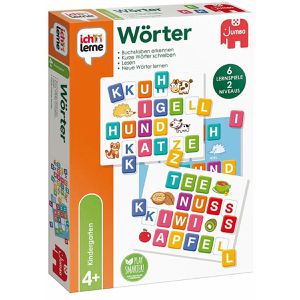
Jumbo Lernspiel 19913, Ich lerne Wörter, ab 4 Jahre, 1-4 Spieler Buchstaben & Wörter lernenFördert mittels Aufgaben auf spielerische Weise das Schreiben, Lesen & Erkennen von Wörtern Mit 6 doppelseitig bedruckten Karten und 112 selbstkorrigierenden Buchstabenkarten Erlaubt 6 verschiedene Lernspiele in 2 Schwierigkeitsstufen Wörter bestehen aus drei, vier oder fünf Buchstaben Passende Buchstaben suchen und das Wort auf der Karte auslegen Sorgfältig ausgewählt und auf die Fähigkeiten von Kindern ab 4 Jahren abgestimmt Für 1 - 4 Spieler, Spieldauer ca. 15 min Merkmale: Altersempfehlung: ab 4 Jahre Spielerzahl: 1 - 4 Spieler Lerninhalte: Lesen & Schreiben Hinweis: Achtung! Nicht für Kinder unter drei Jahren geeignet.14,03 €*Versand: 4,15 €Sichere Weiterleitung zum Anbieter
-
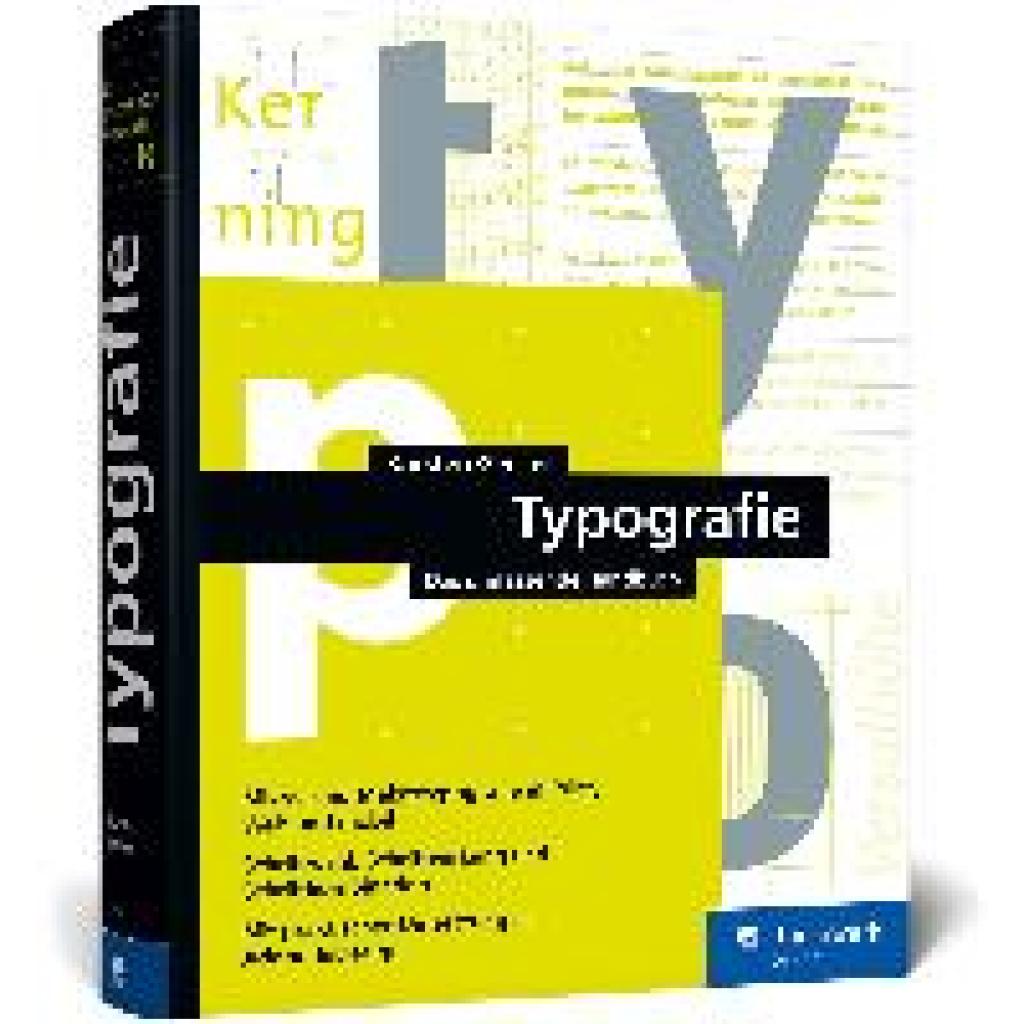
Geisler, Karsten: TypografieTypografie , Das umfassende Handbuch. Alle Aspekte der Mikro- und Makrotypografie in Print, Web und mobil , Servopumpen > Sportfederung , Erscheinungsjahr: 20241004, Produktform: Leinen, Autoren: Geisler, Karsten, Seitenzahl/Blattzahl: 556, Themenüberschrift: DESIGN / Graphic Arts / Typography, Keyword: Ausbildung Studium; Detail-Typografie Makro Mikro; Flyer Plakat Logo; Grafik; Hand-Buch Bücher lernen; InDesign Layout; Kommunikations-Design; Medien-Gestalter Gestaltung; Print-Medien Druck; Schrift-Wahl Mischung; Text Satz Zeichen; Typografie Typographie; Web-Fonts mobil, Fachschema: Design / Grafikdesign~Grafikdesign~Typografie~Datenverarbeitung / Anwendungen / Betrieb, Verwaltung, Fachkategorie: Typografie und Schrift~Unternehmensanwendungen, Warengruppe: HC/Anwendungs-Software, UNSPSC: 49019900, Warenverzeichnis für die Außenhandelsstatistik: 49019900, Länge: 240, Breite: 175, Höhe: 30, Gewicht: 1476, Produktform: Gebunden, Genre: Mathematik/Naturwissenschaften/Technik/Medizin,39,90 €*Versand: 0,00 €Sichere Weiterleitung zum Anbieter
-
Wo finde ich den Ordner AppData?
Der Ordner AppData befindet sich normalerweise im Benutzerverzeichnis auf einem Windows-Betriebssystem. Um darauf zuzugreifen, kannst du die Tastenkombination Windows + R drücken, " %appdata% " eingeben und auf "OK" klicken. Alternativ kannst du auch über den Datei-Explorer navigieren, indem du zu "C:\Benutzer\DeinBenutzername\" gehst und dort den Ordner "AppData" findest. Beachte jedoch, dass der Ordner standardmäßig ausgeblendet ist, also musst du möglicherweise die Option "Ausgeblendete Elemente einblenden" aktivieren. **
-
Wie finde ich den Ordner AppData?
Um den Ordner AppData zu finden, musst du zunächst den Windows Explorer öffnen. Klicke dann auf die Suchleiste oben und gebe "%appdata%" ein. Drücke Enter und es sollte dich direkt zum AppData-Ordner führen. Alternativ kannst du auch den Pfad "C:\Benutzer\DeinBenutzername\AppData" manuell eingeben, um den Ordner zu finden. Stelle sicher, dass du versteckte Dateien und Ordner anzeigen lässt, da der AppData-Ordner standardmäßig ausgeblendet ist. Wenn du den Ordner weiterhin nicht finden kannst, kannst du auch in der Systemsteuerung unter "Ordneroptionen" nachsehen, ob die Option zum Anzeigen versteckter Dateien aktiviert ist. **
-
Fehlt der Minecraft AppData Mods Ordner?
Es ist möglich, dass der Minecraft AppData Mods Ordner fehlt, wenn du Minecraft auf einer anderen Plattform als Windows verwendest. Auf Mac und Linux befindet sich der Mods Ordner normalerweise im Minecraft-Verzeichnis. Wenn du den Mods Ordner nicht finden kannst, kannst du ihn manuell erstellen, um Mods zu installieren. **
-
Wie kopiere ich den AppData-Ordner?
Um den AppData-Ordner zu kopieren, öffne den Windows Explorer und navigiere zu "C:\Benutzer\[Dein Benutzername]". Dort findest du den Ordner "AppData". Klicke mit der rechten Maustaste auf den Ordner und wähle "Kopieren". Navigiere dann zu dem Zielort, an dem du den Ordner kopieren möchtest, klicke mit der rechten Maustaste und wähle "Einfügen". **
* Alle Preise verstehen sich inklusive der gesetzlichen Mehrwertsteuer und ggf. zuzüglich Versandkosten. Die Angebotsinformationen basieren auf den Angaben des jeweiligen Shops und werden über automatisierte Prozesse aktualisiert. Eine Aktualisierung in Echtzeit findet nicht statt, so dass es im Einzelfall zu Abweichungen kommen kann. ** Hinweis: Teile dieses Inhalts wurden von KI erstellt.